快速开始:完成第一次桌面点击
从添加应用到运行一个点击指针工作流
这篇教程会完成一条真实的 Windows 自动化路径:
添加桌面应用 → 创建窗口自动化目标 → 新建工作流
→ 设置工作流默认目标 → 添加点击指针 → 保存、检查、运行
完成后,你会得到一个能在指定窗口客户区位置单击左键的工作流。
第一次练习请选择可以安全点击的程序和空白位置,例如你自己创建的测试窗口。不要直接对包含删除、支付、 发送或覆盖操作的界面测试。
准备工作
- Windows 11 x64;
- 已解压并启动 Yotta;
- 一个正在运行、允许你测试点击的桌面程序;
- 知道该程序的可执行文件位置。
第一步:添加桌面应用
- 点击顶部“设置”。
- 在左侧选择“桌面应用”。
- 点击“添加应用”。
- 填写容易识别的显示名称,例如“测试记事本”。
- 选择该程序的可执行文件。
- 如果程序需要启动参数,每行填写一个参数;本教程可以留空。
Yotta 会为应用创建稳定配置槽位。工作流通过槽位引用应用,而不是把你电脑上的绝对路径写进工作流。
设置会自动保存。等右上角显示“已保存到本机”后再继续。
第二步:创建 Windows 自动化目标
- 在设置左侧选择“自动化目标”。
- 点击“添加窗口目标”并选择“Windows 目标”。
- 填写显示名称,例如“测试窗口”。
- 在“应用配置”中选择刚才添加的桌面应用。
- 设置窗口标题匹配:标题固定时选择“精确匹配”;标题会变化时选择“正则匹配”。
- 多个窗口可能同时匹配时,第一次练习建议选择“必须唯一,否则报错”。
- 输入后端选择
SendInput · 前台系统输入。 - 截图后端保持默认即可;点击指针本身不依赖截图内容。
- 点击“检查当前窗口匹配”,确认只找到你准备的测试窗口。
也可以使用“捕获并启用窗口”:开始捕获后切换到目标窗口,按 F9 或当前配置的捕获快捷键。Yotta 会读取 窗口标题、窗口类和程序路径;确认结果后再保存。
目标槽位保存后不能改名,因为工作流会引用它。显示名称可以用于日常识别。
第三步:新建工作流
- 点击顶部“工作流”。
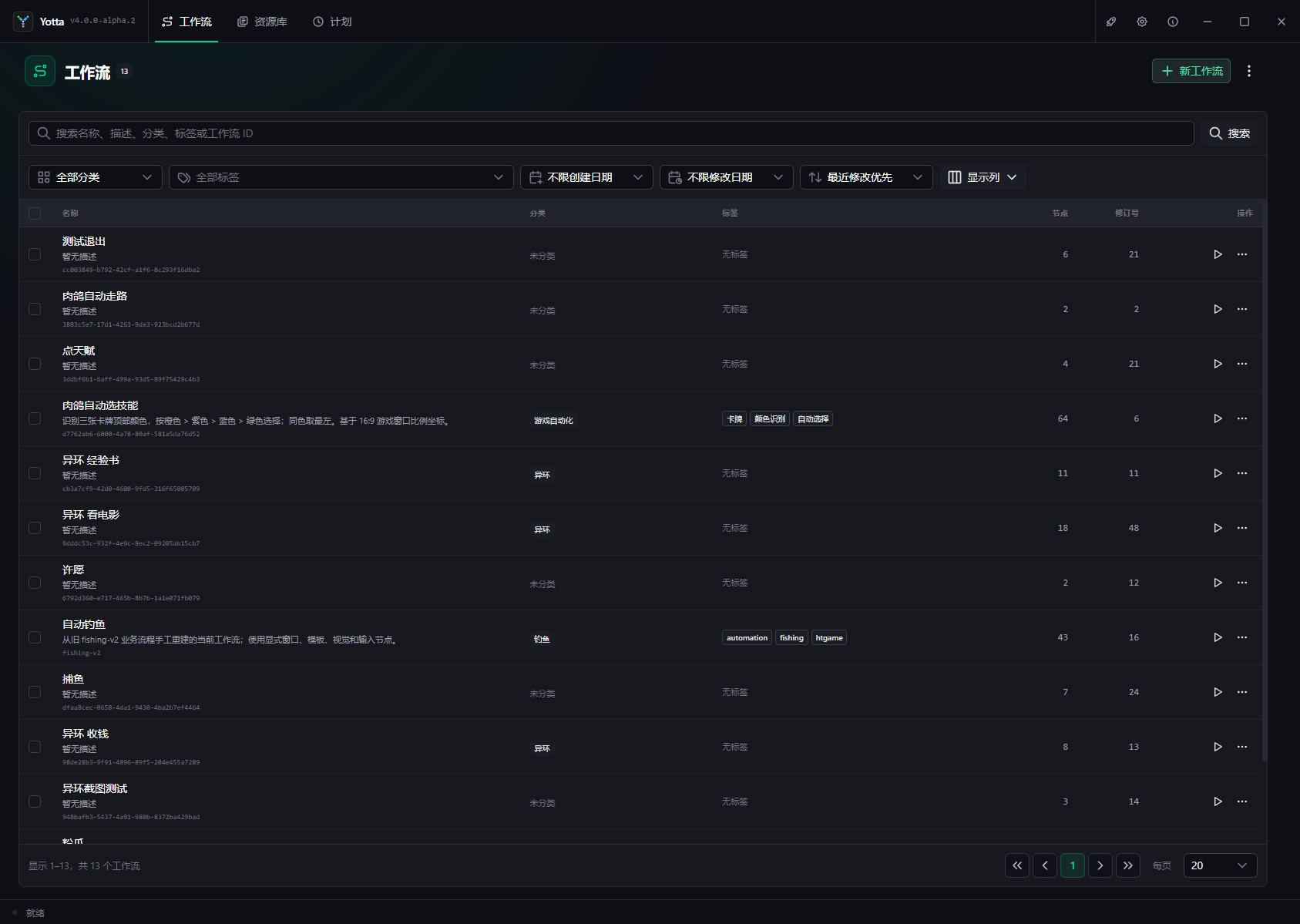
- 点击右上角“新工作流”。
- 输入名称,例如“第一次点击”。
- 打开刚创建的工作流。
新工作流会包含一个“Run 开始”节点。它在每次 Run 开始时发出一次信号,是本教程的执行入口。
第四步:设置工作流默认自动化目标
进入编辑器后,在画布顶部工具区找到显示器图标“默认自动化目标”。
- 点击显示器图标。
- 从下拉列表选择第二步创建的“测试窗口”。
- 关闭弹出框。
工作流默认目标会被需要 target 的自动化节点继承。这样同一工作流里的多个点击、移动或按键节点不必重复
选择目标。单个节点仍可以在右侧检查器中显式选择另一个槽位覆盖默认值。
默认目标保存的是逻辑槽位,不是当前窗口句柄。分享工作流后,接收者可以把同一逻辑需求绑定到自己的目标。
第五步:添加“点击指针”节点
- 点击画布左上方“添加节点”。
- 搜索“点击指针”。
- 单击结果,或拖到画布中。
- 选中“点击指针”节点,在右侧检查器查看配置。
| 输入 | 本教程设置 | 含义 |
|---|---|---|
| 目标 | 继承工作流默认目标 | 决定点击哪个窗口 |
| 点 | 例如 X=0.5, Y=0.5, 比例 |
点击窗口客户区中心 |
| 指针按键 | 左键 | 使用左键、右键或中键 |
| 按住时长 | 保持默认 | 按下到释放之间的时间 |
比例坐标 0.5, 0.5 表示目标窗口客户区中心,不是屏幕中心。第一次测试应选择不会触发危险操作的位置。
第六步:连接执行顺序
节点左右两侧的三角端口是信号端口。
- 从“Run 开始”的“已开始”输出按住鼠标拖线。
- 拖到“点击指针”的“输入”端口后松开。
Run 开始:已开始 ──> 点击指针:输入“点击指针”的“完成”可以暂时不连接,表示点击成功后路径正常结束。“失败”也可以暂时不连接;点击失败时, Run 会停止并在时间线显示节点和错误码。正式工作流建议连接错误处理路径。
第七步:保存并检查
- 点击右上角“保存”。
- 打开“工具”,执行“检查”。
- 确认没有阻断错误。
如果检查器显示目标为空,确认工作流默认目标已经设置;如果节点显式选择了其他目标,点击“恢复继承”让它 重新使用工作流默认值。
第八步:运行
- 保持测试程序正在运行。
- 点击右上角“运行”。
- Yotta 会解析目标窗口,并在客户区中心执行一次左键点击。
- 打开底部“时间线”,确认“Run 开始”和“点击指针”依次成功。
运行中再次点击运行入口会停止对应 Run。紧急情况下使用全局强停快捷键。
第九步:故意观察一次失败
关闭测试程序后再次运行工作流。Yotta 应报告目标不可用,并在 Run 或启动结果中指出原因。重新打开目标程序 后再运行,确认流程恢复。
可靠自动化不仅要知道成功时发生什么,也要知道目标缺失时如何失败。
你已经掌握了什么
- 桌面应用保存程序路径;
- 自动化目标负责找到具体窗口并选择输入方式;
- 工作流默认目标让多个节点继承同一个逻辑槽位;
- “Run 开始”决定执行入口;
- “点击指针”在目标客户区坐标执行点击;
- 信号线决定节点执行顺序;
- 保存、检查和时间线分别负责持久化、验证和运行证据。
下一步阅读工作流编辑器完整导览和节点使用场景。
下载、在线市场与 AI
软件包可从 GitHub Release 下载并解压。 在线市场可以浏览和安装他人发布的工作流;安装后检查作品需要的自动化目标及依赖,并配置本机窗口或设备。 网页市场位于 yotta.yuelili.com,投稿从软件内的发布入口进行。
需要 AI 辅助时,在设置中配置并验证支持相应能力的模型,保存工作流后打开 AI 提案。