工作流编辑器完整导览
逐区认识工具栏、子图、画布、检查器和运行工作台
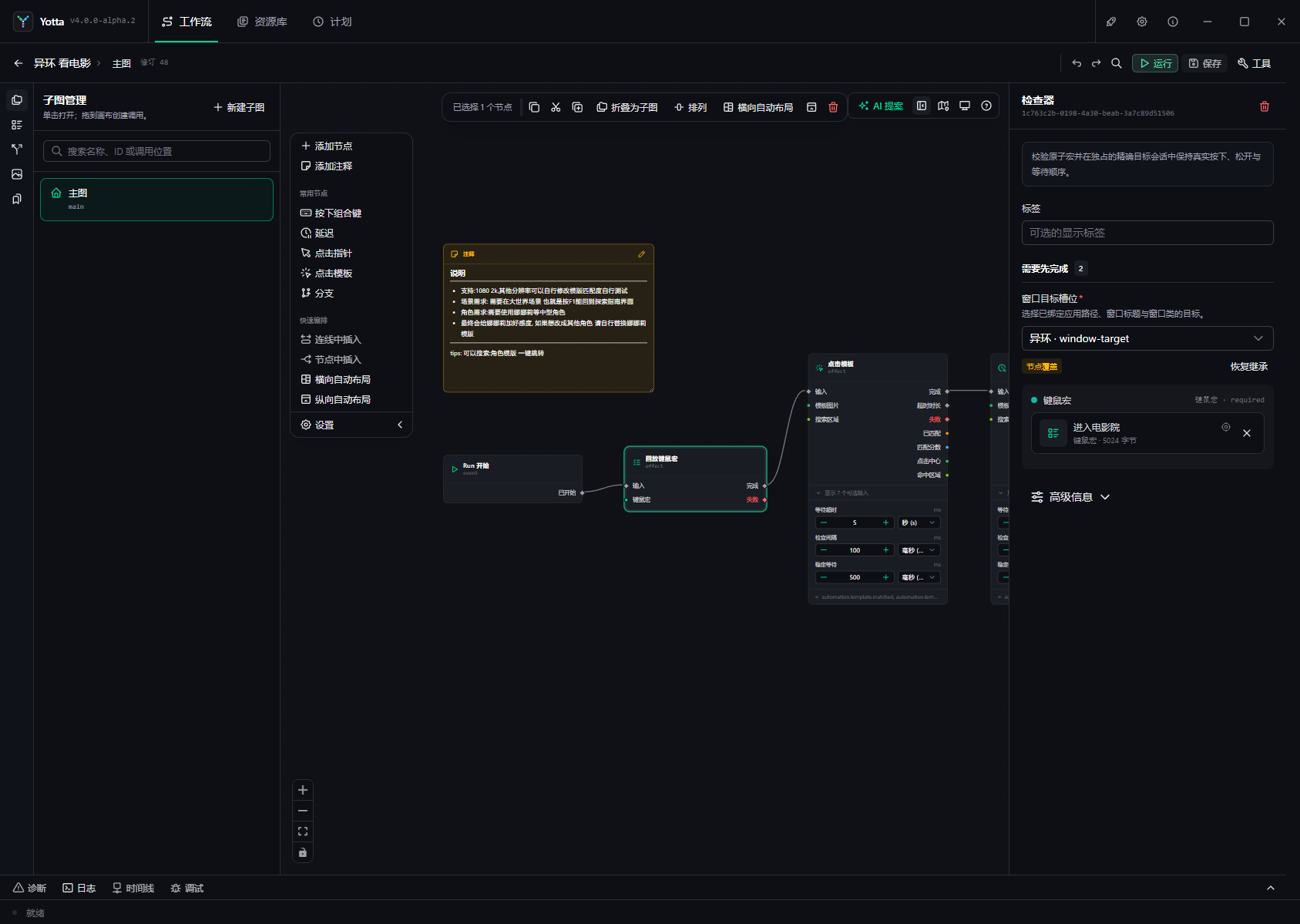
编辑器同时承担创作、配置、检查、运行和调试,因此第一次打开会显得复杂。可以把界面从上到下、从左到右 分成七个区域:
顶部工作流栏
├─ 左侧工作区栏 ─ 子图/状态/资源/片段
├─ 左侧管理面板 ─ 当前工具的列表与操作
├─ 中央视觉画布 ─ 节点、调用、注释和连线
├─ 画布辅助工具 ─ 添加、插入、布局和默认目标
├─ 右侧检查器   ─ 当前节点或子图的详细配置
└─ 底部运行工作台 ─ 诊断、日志、时间线和调试
1. 顶部工作流栏
顶部栏负责当前工作流级操作,而不是单个节点配置。
返回、名称与修订号
左侧返回按钮回到工作流列表。其后显示工作流名称、当前图路径和修订号。
- “未保存”表示内存草稿与已持久化版本不同。
- 修订号在每次成功保存后递增。
- 如果另一个操作已经更新同一工作流,当前保存会报告修订冲突,不会静默覆盖。
撤销与重做
撤销/重做只作用于当前编辑会话。保存不会清空所有创作历史,但重新加载会以持久版本重新建立会话。
定位节点
搜索图标可以按节点名称、节点 ID、类型或所在图定位当前工作流中的节点。复杂工作流不要只依赖缩放画布寻找。
运行、保存与工具
- 运行:保存并检查需要的内容后创建普通 Run;已有活动 Run 时显示停止操作。
- 保存:把当前草稿提交为新修订。
- 工具:集中放置检查、调试、状态、时间线、编辑器设置和重新加载等低频操作。
保存失败时草稿仍保留。优先使用错误旁的“定位问题”,不要先退出编辑器。
2. 左侧工作区栏
画布最左侧的竖向图标切换不同创作工具。选中的工具会在旁边打开管理面板。
子图管理
显示主图、子图和调用关系。你可以:
- 新建子图;
- 搜索名称、ID 或调用位置;
- 打开子图;
- 定位调用者;
- 复制、删除或管理子图接口。
面包屑显示当前所在图。主图是 Run 入口;子图只有被调用时才执行。
节点目录
按分类浏览或搜索当前 Catalog 中可用的节点。单击会添加到建议位置,也可以拖到画布指定位置。
节点搜索匹配用户名称、类型和标签。知道目标时直接搜索,例如“点击指针”“延迟”或“HTTP GET”,通常比 逐层展开分类更快。
Run 状态
管理当前工作流声明的强类型状态变量。状态变量需要名称、类型和默认值;每个 Run 都会得到独立实例。
修改已经被节点引用的状态类型前,先查看引用位置。类型不兼容会使相关节点或连线无法保存。
工作流资源
管理随工作流携带的输入录制资源,并可以定位使用它们的节点。资源属于工作流时会随工作流包导出。
Snippet
Snippet 是一个可重复插入的节点模板,保存节点配置和输入绑定。它不是多节点工作流;多节点复用应使用子图。
3. 左侧管理面板
管理面板内容取决于工作区栏选择。例如子图管理显示图列表,资源面板显示工作流资源。
- 面板顶部通常提供搜索和新建操作。
- 列表项单击打开或选中。
- 与删除、复制、重命名相关的动作位于项目菜单或明显按钮中。
- 面板可以收起,为画布留出更多空间。
管理面板和右侧检查器职责不同:前者选择“管理哪个对象”,后者编辑“当前对象的属性”。
4. 中央视觉画布
画布保存四类可见对象:节点、子图调用、注释和连线。
平移与缩放
- 按住 Space 后拖动,或使用鼠标中键平移。
- 使用滚轮或左下角控件缩放。
- “适应画布”把当前图内容重新放入可见区域。
- 小地图适合在大图中快速确认当前位置。
打开画布帮助按钮可以查看当前键盘操作,不必记住所有组合。
选择
- 单击选择一个节点或连线。
- 在空白处框选多个对象。
- Shift 添加选择。
- Ctrl 切换单个对象是否在选择中。
- Esc 清除当前选择。
- Delete 删除已选择对象。
多选后,画布顶部会出现选择工具条,可复制、剪切、删除、折叠为子图或执行布局。
节点
节点标题说明操作,端口说明输入、输出和执行路径。节点颜色和图标帮助识别类别,但类型兼容以端口契约为准, 不能只根据颜色猜测。
节点上的运行状态、警告或错误标记来自最近一次检查或当前 Run。点击节点后,详细配置出现在右侧检查器。
注释
注释用于记录流程目的、前置条件和维护信息。支持 Markdown 预览,并可以拖动和调整尺寸。注释不参与执行。
5. 连线和端口
信号端口
三角形端口决定执行顺序。常见信号包括输入、完成、失败、真、假、循环体、中断和耗尽。
从输出端口拖到输入端口建立连线。一个未连接的普通完成出口表示该路径在这里正常结束;未连接的错误出口 会让 Run 失败。
数据端口
圆形或类型化数据端口传递值。数据线不会单独启动节点;节点收到执行信号时读取已经绑定的数据。
输入可以来自:
- 检查器中填写的固定值;
- 上游节点输出;
- Run 状态变量;
- 工作流资源;
- 编辑器提供的专用选择器。
拖线过程中编辑器只允许兼容目标。如果需要转换,添加明确的转换节点,这样时间线能看到数据如何变化。
重排连线
选择信号连线后可以添加重排点,让长连线绕开节点。重排点只改变画布路径,不改变执行语义。
6. 画布辅助工具
画布上方或左上方的辅助工具提供高频创作操作。
添加节点与快速添加
“添加节点”打开完整节点目录。快速添加更适合已经知道名称的节点,也可以在选中信号连线时插入兼容节点。
自动布局
- 横向自动布局:主要执行方向从左到右。
- 纵向自动布局:主要执行方向从上到下。
- 排列:整理当前选择。
自动布局会改变节点位置,不改变配置和执行关系。复杂手工布局前可以先保存,方便撤销比较。
默认自动化目标
显示器图标打开工作流默认目标选择器。选择后,需要通用 target 的自动化节点会自动继承该槽位。
- 节点没有显式目标:使用工作流默认目标。
- 节点显式选择目标:覆盖默认目标。
- 点击“恢复继承”:删除节点覆盖,重新跟随默认值。
- 清除工作流默认目标:没有显式目标的节点会在检查时要求配置。
默认目标适合“整个工作流主要操作一个窗口”的情况。跨 Windows、Android 或浏览器的工作流应让不同节点 显式选择各自目标,或使用清楚的目标默认设计。
7. 右侧检查器
检查器始终对应当前选择。
没有选择节点
显示选择提示;位于子图时可能显示子图接口管理,用于添加、重命名、排序或删除输入输出。
选择普通节点
从上到下通常包含:
- 节点名称和删除按钮;
- 节点用途说明;
- 自定义显示标签;
- 必填输入;
- 常用输入;
- 高级配置;
- 输出与运行能力信息。
带星号的字段必须填写或连接。字段显示“继承”时,值来自工作流默认目标等上层配置。
固定值与连接值
输入已连接数据线时,检查器不会再把固定值当作有效运行输入。要恢复固定值,先删除对应数据线;要使用上游 值,则保留连线并避免维护无效的重复配置。
高级信息
高级区域可能显示节点 capability、配置目标、状态事件和低频参数。普通用户不需要逐项修改;排查“为什么 这个节点需要目标或凭据”时再展开。
8. 工作流设置
顶部“工作流设置”用于修改工作流名称、描述、分类和标签。它与画布节点配置分开,但仍和 Source 使用同一 修订提交。
如果画布存在无效节点或字段,工作流信息也可能暂时无法保存;先根据诊断定位并修正内容。
9. 底部运行工作台
底部栏包含四个区域。
诊断
展示当前草稿的编译问题。错误会阻止运行,警告和提示用于说明潜在问题。点击诊断可以跳转到对应图、节点和 字段。
日志
显示工作流和系统日志。适合查看过程信息和内部关联字段,但不能替代时间线中的正式执行结果。
时间线
展示当前 Run 的节点尝试、外部动作、状态、错误码和发生时间。点击条目可以定位节点。详细说明见 Run 与调试。
调试
显示断点、暂停位置、当前输入、状态和已产生的值,并提供继续、暂停和单步控制。调试仍会操作真实目标。
运行工作台可以展开、收起或放大。画布空间不足时先收起;排查问题时再展开并定位第一个失败节点。
10. 推荐的新手操作顺序
每次增加一小段流程后按下面顺序工作:
- 添加并配置节点;
- 连接信号和数据端口;
- 保存;
- 检查诊断;
- 对安全目标运行;
- 从时间线确认实际路径;
- 再继续增加下一段。
不要先堆出几十个节点再第一次运行。小步保存和检查能把错误限制在最近的修改中。